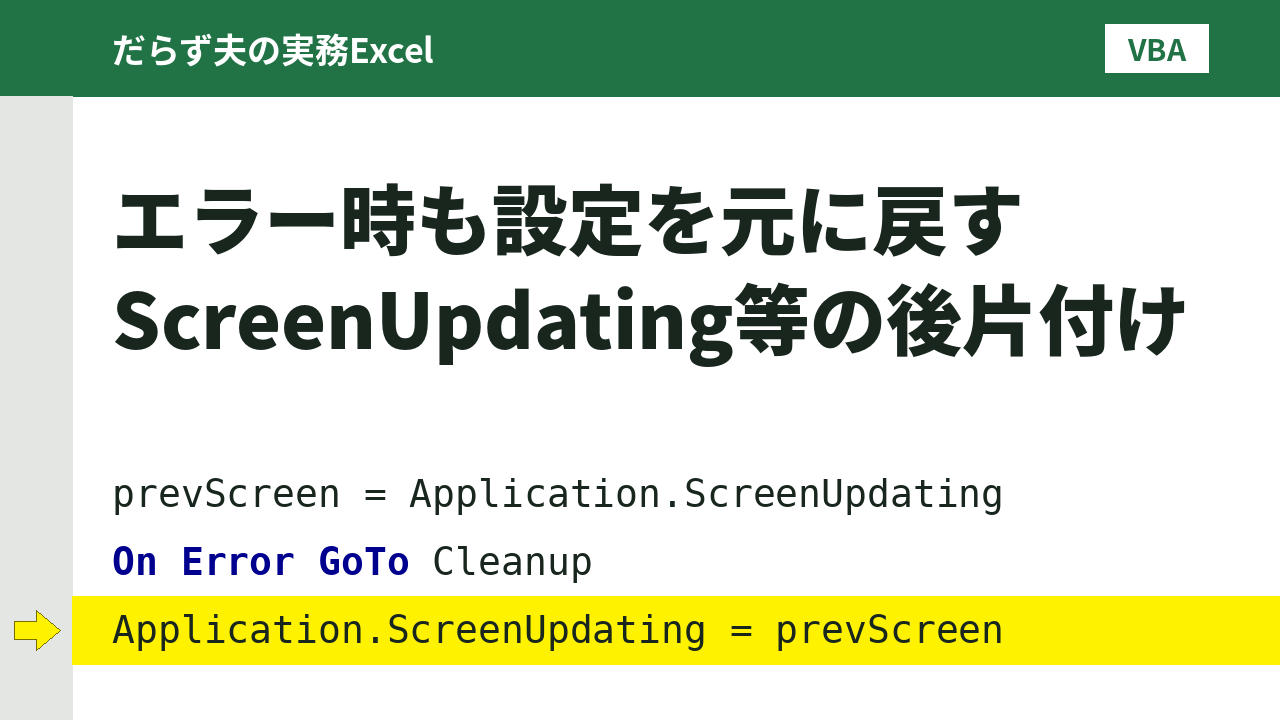
VBAを速くするために、Application.ScreenUpdating、Application.Calculation、Application.EnableEventsを切り替えるコードがあります。速度への効果は、以前の記事(【VBA】処理が遅い本当の原因|シート操作が重くなる仕組み)で実測しました。
ただし、この3つは戻し忘れると厄介です。処理の途中でエラーが起きると、末尾に書いた「元に戻す行」まで届かず、設定が変わったまま残ることがあります。
この記事では、エラーで止まっても設定を元に戻す書き方を紹介します。わざとエラーを起こして、実際に戻るかどうかも確認しました。
こんな方に向けた記事です
- ScreenUpdating = Falseなどを書いているが、エラー時に戻る形になっているか自信がない方
- マクロが止まったあと、数式が再計算されない、イベントが動かない、といった状態になった方
- 他の人に渡すマクロの後片付けを整えたい方
戻らないと何が困るのか
3つはいずれもApplicationオブジェクトの設定です。マクロを動かしたブックだけでなく、Excel全体に影響します。
- ScreenUpdating:Falseのままだと、画面が更新されません
- Calculation:手動のままだと、数式が自動で再計算されません
- EnableEvents:Falseのままだと、Worksheet_Changeなどのイベントプロシージャが動きません
CalculationとEnableEventsは、実機でも確認しました。手動計算にすると、セルの値を変えても数式の結果は更新されず、これは別のブックの数式でも同じでした。自動に戻すと更新されました。EnableEventsをFalseにすると、セルの値を変えても、ワークシートのChangeイベントのプロシージャは呼ばれませんでした。Trueに戻すと呼ばれました。
Microsoft Learnにも、ScreenUpdatingはマクロの終了時にTrueへ戻すよう書かれています。(Application.ScreenUpdating property (Excel))
素朴な書き方だとエラーで戻らない
処理の前に3つを切り替え、最後に元へ戻す書き方です。一見、問題なさそうです。
Sub NaiveMacro()
    Application.ScreenUpdating = False
    Application.Calculation = xlCalculationManual
    Application.EnableEvents = False

    ' ここに本処理

    Application.ScreenUpdating = True
    Application.Calculation = xlCalculationAutomatic
    Application.EnableEvents = True
End Sub
途中で実行時エラーが起きると、後ろの3行は実行されません。わざとエラー9を起こして、マクロを画面から実行しました。エラーダイアログで「終了」を押したあとの設定は、次のとおりです。
画面=True、計算=手動、イベント=False。
ScreenUpdatingは、マクロが終わった時点でTrueに戻っていました。今回の環境での結果です。一方、CalculationとEnableEventsは、変更されたまま残りました。
同じマクロの実行中は、ScreenUpdatingもFalseのままでした。呼び出し元のマクロから見ると、3つとも変更された状態です。
解決コード:保存して変更し、Cleanupで戻す
Sub SafeMacro()
    Dim prevScreen As Boolean
    Dim prevCalc As XlCalculation
    Dim prevEvents As Boolean
    Dim errNum As Long, errSrc As String, errDesc As String

    prevScreen = Application.ScreenUpdating
    prevCalc = Application.Calculation
    prevEvents = Application.EnableEvents

    On Error GoTo Cleanup
    Application.ScreenUpdating = False
    Application.Calculation = xlCalculationManual
    Application.EnableEvents = False

    ' ここに本処理

Cleanup:
    errNum = Err.Number
    errSrc = Err.Source
    errDesc = Err.Description
    On Error Resume Next
    Application.ScreenUpdating = prevScreen
    Application.Calculation = prevCalc
    Application.EnableEvents = prevEvents
    On Error GoTo 0
    If errNum <> 0 Then Err.Raise errNum, errSrc, errDesc
End Sub
ポイントは3つです。
- 変更前の値を変数に保存し、その値で戻す
- 正常終了もエラーも、同じCleanupに流す。Cleanupの前に
Exit Subを置かない - Cleanupでは、先にエラー情報を退避してから復元し、最後にエラーを再送出する
再送出するのは、呼び出し元にエラーを伝えるためです。設定だけ戻して、エラーの扱いは呼び出し元に任せます。
実務のマクロでも、エラー時の集約先で設定を戻す形にしています。
実機で確認した結果
わざとエラー9を起こし、形ごとに終了後の設定を比べました。
| 形 | 結果 |
|---|---|
| 素朴形・正常終了 | 3つとも戻る |
| 素朴形・エラー | 画面=False/計算=手動/イベント=Falseのまま |
| Cleanup形・正常終了 | 3つとも戻る |
| Cleanup形・エラー | 3つとも戻り、エラー9が呼び出し元に伝わる |
| 固定値で戻す形 | 元が手動計算でも、自動に変わる |
同じ条件を、再現用の最小コードで実行した結果です。
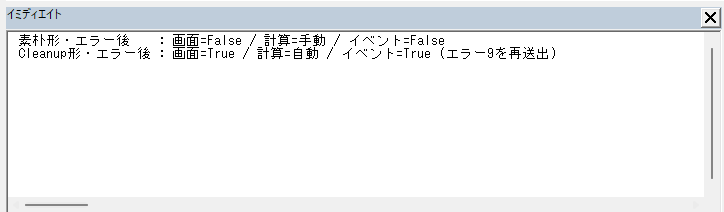
Cleanup形でエラー9を起こし、エラーダイアログで「デバッグ」を押したあと、停止して確認しました。3つとも戻ったままでした。
ただし、黄色く表示される行は、元のエラー行ではなく、再送出のErr.Raiseの行です。元のエラー行を探すときは、エラー番号と説明文を手がかりにします。
よくある失敗
1. 戻す行を末尾にだけ書く
エラーが起きると、その行を通りません。素朴な形では、3つとも変更されたまま残りました。
2. 固定値で戻す
TrueやxlCalculationAutomaticで戻すと、もともと手動計算だった場合に自動へ変わります。変更前の値を保存して戻せば、元の状態に戻ります。
3. Cleanupの先頭でOn Error Resume Nextを書く
On Error Resume Nextを実行した後は、Err.Numberが0になりました。退避する前に書くと、エラー番号が0になり、呼び出し元にエラーが伝わりません。
On Error Resume Nextでエラーを握りつぶすと、通信の失敗がStatus 0としか見えなくなることもあります。XMLHTTPでSendが失敗した例は、【VBA】GAS宛POSTのStatus 0をサイズ別に実測で扱っています。
4. 共通のSubを呼んだあとでErrを読む
後片付けを別のSubに切り出した場合、そのSubを呼んだ後でErr.Numberが0になることがあります。エラー9が起きた直後に、中身の違う補助Subを呼び、呼んだ後のErr.Numberを比べました。
| 補助Subの中身 | 呼んだ後のErr.Number |
|---|---|
| On Error文を含まない(代入だけ) | 9のまま |
| On Error Resume Next | 0 |
| On Error GoTo 0 | 0 |
| On Error GoTo ラベル(ラベルには進まない) | 0 |
| Err.Clear | 0 |
| On Error Resume Nextのあとで0除算(エラー11)が起きる | 11 |
| 応用例のLeaveFastMode(On Error Resume Nextまで進む経路) | 0 |
| 応用例のLeaveFastMode(On Error Resume Nextの前でExit Subする経路) | 9のまま(Descriptionも残る) |
呼び出し元がエラーハンドラの中にいる場合と、On Error Resume Nextでエラーを受けた直後の場合で、結果は同じでした。2回続けて実行して、結果は一致しました。今回の環境(Excel 16.0、Windows 64bit)での結果で、他のバージョンは未検証です。
補助Subの中でOn Error文やErr.Clearが実行されると、呼び出し元のErrも書き換わります。応用例のLeaveFastModeはOn Error Resume Nextを含むため、HelperMacroは呼ぶ前にエラー情報を退避しています。Errの退避は、Subを呼ぶ前に済ませます。
5. Escキーで中断すると、後片付けは動かない
実行中にEscキーで止めて「終了」を押すと、Cleanupは実行されませんでした。画面=True、計算=手動、イベント=Falseのままです。
応用例
共通のSubにまとめる
複数のマクロで同じ後片付けを書くなら、変更前の値を持つ型を用意し、入るときと出るときの2つのSubに分けると短く書けます。型の宣言は、モジュールの先頭に置きます。プロシージャの途中に書くと、コンパイルエラーになりました。
Option Explicit

Private Type AppState
    Saved As Boolean
    ScreenUpdating As Boolean
    Calculation As XlCalculation
    EnableEvents As Boolean
End Type

Private Sub EnterFastMode(ByRef st As AppState)
    st.ScreenUpdating = Application.ScreenUpdating
    st.Calculation = Application.Calculation
    st.EnableEvents = Application.EnableEvents
    st.Saved = True
    Application.ScreenUpdating = False
    Application.Calculation = xlCalculationManual
    Application.EnableEvents = False
End Sub

Private Sub LeaveFastMode(ByRef st As AppState)
    If Not st.Saved Then Exit Sub
    On Error Resume Next
    Application.ScreenUpdating = st.ScreenUpdating
    Application.Calculation = st.Calculation
    Application.EnableEvents = st.EnableEvents
End Sub

Sub HelperMacro()
    Dim st As AppState
    Dim errNum As Long, errSrc As String, errDesc As String

    On Error GoTo Cleanup
    EnterFastMode st

    ' ここに本処理

Cleanup:
    errNum = Err.Number
    errSrc = Err.Source
    errDesc = Err.Description
    LeaveFastMode st
    If errNum <> 0 Then Err.Raise errNum, errSrc, errDesc
End Sub
別のマクロから呼ぶ場合
変更前の値で戻す形なら、呼ばれた側がエラーで止まっても、呼び出し元の高速化は崩れません。固定値で戻す形では、呼び出し元の設定まで戻してしまいました。
戻らなくなったときの保険
Escキーでの中断などに備えて、設定を既定に戻すだけのマクロを1つ用意しておくと安心です。
Sub ResetState()
    Application.ScreenUpdating = True
    Application.Calculation = xlCalculationAutomatic
    Application.EnableEvents = True
End Subエラー時の後片付けを、シートを別ブックにコピーして配布用ブックを作るマクロに入れた例は、【VBA】シートを別ブックにコピーして配布用ブックを作る にまとめています。一時シートの削除と DisplayAlerts の復元を、Cleanup で行う形です。
後片付けが必要なものは、設定だけではありません。進捗表示のUserFormを開いたまま終わると、フォームが画面に残ります。その場合の後片付けは、【VBA】非モーダルUserFormで進捗表示を作る方法 で測っています。
まとめ
エラーで止まったときも設定を戻すには、次の3点です。
- 変更前の値を保存して、その値で戻す
- 正常終了もエラーも、同じCleanupに流す
- エラー情報は、
On Error Resume Nextより先に退避する
Escキーでの中断は防げないので、リセット用のマクロも持っておくと安心です。
速くするための設定ほど、戻す側の設計が大切です。
コメント