社内向けのデータ作成マクロで、結果をいったん一時シートに出し、目視で確認してから、シートコピーで別ブックにして、メールで社内に配る運用をしていました。配る側としては、数式やクエリを含まない、結果だけのブックにしたい場面でした。
この記事では、その流れをVBAで組む手順と、新しいブックに何が残るのかを実際に確かめた結果をまとめます。結論から言うと、シートをコピーすれば必ずクリーンになる、とは限りませんでした。
こんな方向けです
- VBAで集計やデータ作成のマクロを組んでいる
- 結果だけを別ブックにして、メールなどで配りたい
- 元ブックの数式やクエリを、配布先に見せたくない
検証環境は、Excel 16.0(Windows、日本語環境)です。他のバージョンとMac版は未検証です。
一時シートをコピーして別ブックにする流れ
- 出力専用の一時シートを作る
- 配布する内容を書き、数式は値にする
- 目視で確認する
- 新しいブックにコピーして保存し、一時シートを削除する
解決コード
Option Explicit

Private Const OUT_NAME As String = "Report"

Public Sub ExportDistBook(ByVal wbSrc As Workbook, ByVal savePath As String, _
                          Optional ByVal askConfirm As Boolean = True)
    Dim wsTmp As Worksheet
    Dim wbOut As Workbook
    Dim prevAlerts As Boolean
    Dim errNo As Long
    Dim eSrc As String
    Dim eDesc As String

    prevAlerts = Application.DisplayAlerts
    On Error GoTo Cleanup

    ' 1. 出力専用の一時シートを作り、配布する内容を書く
    Set wsTmp = wbSrc.Worksheets.Add(After:=wbSrc.Worksheets(wbSrc.Worksheets.Count))
    wsTmp.Name = OUT_NAME
    FillTmp wsTmp

    ' 2. 数式を値にする
    With wsTmp.UsedRange
        .Value = .Value
    End With

    ' 3. 目視確認(OKでなければ何も出力せず片付けへ)
    If askConfirm Then
        wbSrc.Activate
        wsTmp.Activate
        If MsgBox("Output OK? Export to a new workbook.", vbYesNo) = vbNo Then GoTo Cleanup
    End If

    ' 4. シートを新しいブックにコピーして保存
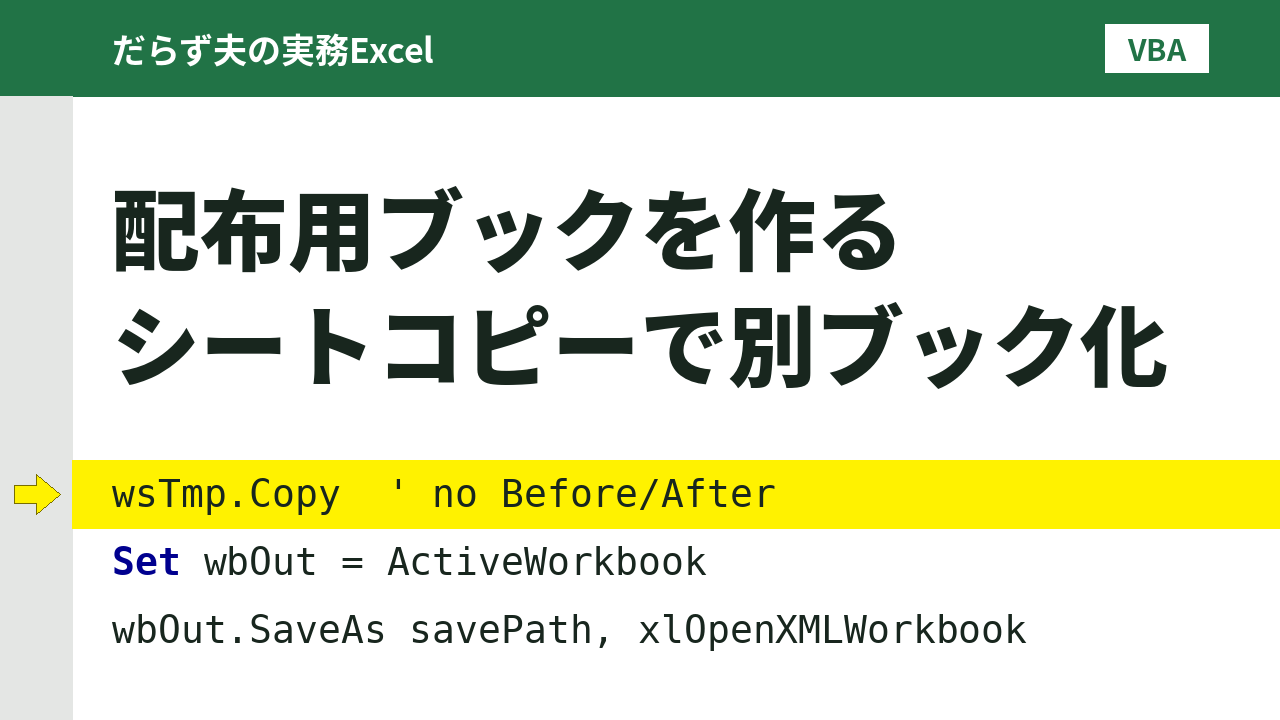
    wsTmp.Copy
    Set wbOut = ActiveWorkbook
    Application.DisplayAlerts = False
    wbOut.SaveAs Filename:=savePath, FileFormat:=xlOpenXMLWorkbook

Cleanup:
    errNo = Err.Number
    eSrc = Err.Source
    eDesc = Err.Description
    On Error Resume Next
    Application.DisplayAlerts = False
    If Not wbOut Is Nothing Then wbOut.Close SaveChanges:=False
    If Not wsTmp Is Nothing Then wsTmp.Delete
    Application.DisplayAlerts = prevAlerts
    On Error GoTo 0
    If errNo <> 0 Then Err.Raise errNo, eSrc, eDesc
End Sub

Private Sub FillTmp(ByVal ws As Worksheet)
    ws.Range("A1").Value = "item"
    ws.Range("B1").Value = "amount"
    ws.Range("A2").Value = "A"
    ws.Range("B2").Formula = "=Data!A1*2"
    ws.Range("A3").Value = "total"
    ws.Range("B3").Formula = "=SUM(Data!A1:A3)"
End Sub
FillTmp は例です。Data シートのA1〜A3を参照する数式を書いています。呼び出しは、保存先を ThisWorkbook.Path から組みます。
ExportDistBook ThisWorkbook, ThisWorkbook.Path & "\dist.xlsx"解説
Copyを引数なしで呼ぶと新しいブックになる
Worksheet.Copy は、Before も After も指定しないと、コピーしたシートだけを持つ新しいブックを作ります。新しいブックは ActiveWorkbook になるので、直後に Set wbOut = ActiveWorkbook で受けます。
実測でも、新しいブックのシートは1枚だけで、元ブックのほかのシートは入りませんでした。列幅と表示形式も引き継がれました。
数式のままだと、外部リンクが残る
他のシートを参照する数式のままコピーすると、新しいブックに数式が残り、元ブックへの外部リンクになりました。数式の文字列も元ブックを指しています。配布先には、元のシート構成が見えてしまいます。
コピーの前に .Value = .Value で値にすると、数式も外部リンクも残りませんでした。コピーしたあとに新しいブックで値にしても、同じ結果でした。
名前が残ることがある
数式が使っている名前は、新しいブックにコピーされ、元ブックを指したまま残りました。数式で使っていない名前は、コピーされませんでした。
数式を値にしても、この名前は消えません。コピーの前に値にしても、コピーのあとに値にしても残りました。コピーの前に、再計算する、元ブックを保存する、値を退避して書き戻す、といった方法に変えても同じでした。
さらに、名前を使った数式を消した場合や、数字で上書きした場合でも、名前はコピーされました。一方、名前を使う数式を入れていないブックからは、名前はコピーされませんでした。元ブックを保存して閉じ、開き直してからコピーした場合も、名前はついてきませんでした。
名前が残っているかどうかは、LinkSources では判定できません。名前が残った状態でも、0件のときと1件のときがありました。名前は Names で直接確認してください。
シート単位の名前は、コピーしたシートについてきて、そのシート自身を指しました。
クエリの出力シートは、そのままコピーしない
クエリの出力テーブルがあるシートをコピーすると、クエリと接続が新しいブックに残りました。名前も1件ついてきました。この名前は、非表示のシート単位の名前 ExternalData_1 で、コピー先のシート自身を指していました。クエリのコードは元と同じでした。
一方、元ブックにクエリがあっても、コピーする一時シートが値だけなら、クエリも接続も名前も残りませんでした。接続専用のクエリでも同じです。
最初から値だけを書いた一時シートなら、何も残らないということです。数式を書いてから値にする場合は、名前を使った数式があると、名前が残ります。
残ったものを消す
ここまでの結果から、名前は、名前を使う数式を入れたあと、開き直していない元ブックからコピーすると残る、というのが実測の範囲です。元ブックを開き直せば残りませんが、マクロの途中でそれを挟むのは現実的ではありません。そのため、この記事では「残ったら、コピーの直後に消す」対処にしています。名前は、元ブックの外を指すものか、参照が壊れたものだけを消します。シート単位の名前を巻き込まないためです。
配布ファイルとして保存し、開き直して確かめた結果です。名前が残ったまま保存したファイルには、名前と外部リンクが1件残っていました。消してから保存したファイルでは、名前も外部リンクも0件でした。
Public Sub DeleteBookNames(ByVal wb As Workbook)
    Dim i As Long
    Dim r As String
    For i = wb.Names.Count To 1 Step -1
        r = wb.Names(i).RefersTo
        If InStr(r, "[") > 0 Or InStr(r, "#REF!") > 0 Then wb.Names(i).Delete
    Next i
End Sub

Public Sub DeleteBookQueries(ByVal wb As Workbook)
    Dim ws As Worksheet
    Dim i As Long
    For Each ws In wb.Worksheets
        For i = ws.ListObjects.Count To 1 Step -1
            ws.ListObjects(i).Unlist
        Next i
    Next ws
    For i = wb.Connections.Count To 1 Step -1
        wb.Connections(i).Delete
    Next i
    For i = wb.Queries.Count To 1 Step -1
        wb.Queries(i).Delete
    Next i
End Sub
名前を消す部品は、先に値にしてからコピーした場合も、コピーしてから値にした場合も、名前が0になり、値は残り、外部リンクも0でした。シート単位の名前は消えずに残りました。
クエリを消す部品は、シート上のテーブルをすべて通常のセル範囲に戻し、接続、クエリの順に消します。クエリも接続もテーブルも、ついてきた名前も0になり、値は残りました。クエリと無関係なテーブルも範囲に戻るので、そのようなテーブルがあるシートでは使わないでください。
どちらも、新しいブックを ActiveWorkbook で受けた直後に呼びます。ExportDistBook に組み込んだ形では通して試しておらず、コピー直後の新しいブックに対して単独で確認しました。
名前やクエリ、接続の見方は、【Excel】引き継ぎブックで先に見る外部リンク・名前・接続 にまとめています。
結果を並べて確認する
ここまでの結果を、再現用の最小コードで並べました。新しいブックに何が残ったかを、数式・リンク・名前・クエリ・接続の数で表示しています。Aは数式のまま、Bは先に値にした場合、Cは名前を使った数式を値にした場合、Dはクエリの出力シート、Eは値だけのシートです。「+」の行は、消す部品を呼んだあとです。

DisplayAlertsとエラー時の後片付け
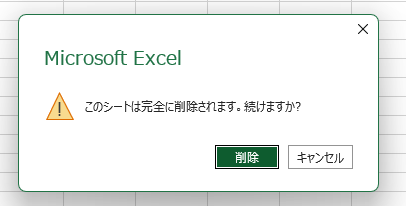
保存と削除の前に Application.DisplayAlerts を False にして、最後に元の値へ戻します。True のままで一時シートを Delete すると、「このシートは完全に削除されます。続けますか?」という確認が出ます。False にして実行した検証では、確認で止まりませんでした。
同じ保存先に2回出力しても、エラーにはなりませんでした。
途中でエラーが起きても、元の値に戻して、一時シートを消してから、エラーを呼び出し元へ返します。保存先が存在しない場合(エラー1004)でも、一時シートは残らず、DisplayAlerts も戻りました。呼び出し前に False だったときは、False のままでした。
この後片付けの考え方は、【VBA】エラー時も設定を元に戻す|ScreenUpdating等の後片付け で詳しく書きました。
よくある失敗
- 数式のままコピーして、配布先に元ブックへのリンクが残る
- クエリの出力シートをそのままコピーして、クエリと接続が残る
- 名前を使った数式を値にしたのに、名前が残る
LinkSourcesが0件なのを見て、名前が残っていないと判断する- エラーで止まって、一時シートが元ブックに残る
応用例
一時シートに大量のデータを書き出すときは、書き込み方で速度が変わります。理由は、【VBA】処理が遅い本当の原因|シート操作が重くなる仕組み で書いたとおりです。
試していないこと
- 他のバージョンのExcel、Mac版
- 複数のテーブルがあるシート、クエリと無関係なテーブルがあるシート
- 一時シートに紐づくVBAコード(公式の説明では新しいブックに運ばれますが、実機では確認していません)
- 条件付き書式、図形、グラフ
- 目視確認のメッセージで「いいえ」を選んだ場合の動作
まとめ
- 一時シートを作り、目視確認のあとで
Copyすると、配布用ブックを作れる - 最初から値だけを書いた一時シートなら、何も残らない
- 数式は値にしてから出す。それでも名前が残ることがあるので、必要なら消す
- クエリの出力シートはコピーしない
LinkSourcesの件数だけで判断せず、名前はNamesで確認する- 後片付けは
Cleanupにまとめる
コメント