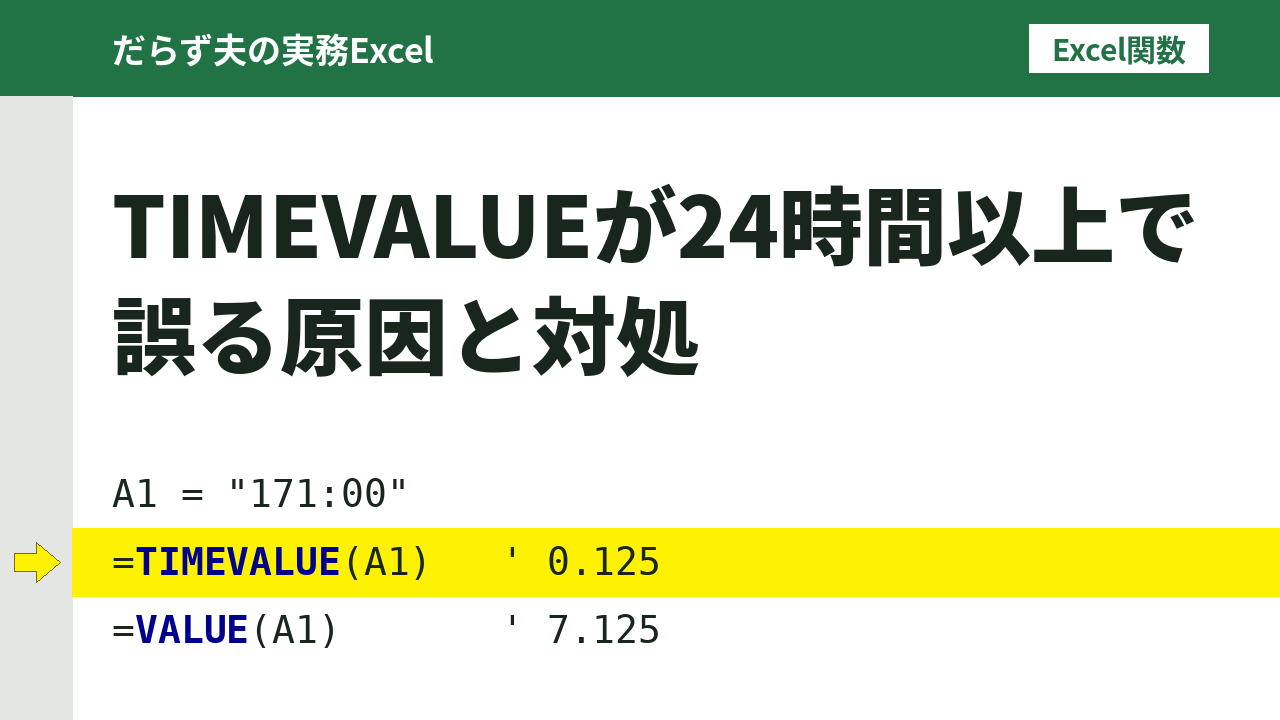
勤怠データの月間労働時間が「171:00」のような文字列で出力されていて、計算に使える数値に変えたい。そんなときにTIMEVALUE関数を使うと、エラーにならないまま誤った値が返ってきます。
この記事では、TIMEVALUEが24時間以上の値で誤る原因と、累計時間を正しく変換する方法を紹介します。数値はすべて、実際にExcelで確かめた結果です。
こんな方に向けた記事です
- 勤怠データなど、時間が「hh:mm」の文字列で出力される資料を扱う方
- 月間・年間の累計時間を、関数で数値に変換したい方
- TIMEVALUEで変換したのに、合計が合わなくて困っている方
TIMEVALUEに24時間以上の値を渡すとどうなるか
TIMEVALUEは、時刻を表す文字列をシリアル値(1日を1とする数値)に変換する関数です。1日以内の時刻なら、問題なく変換できます。
=TIMEVALUE("08:30") → 0.354166667ところが、24時間を超える値を渡すと結果が変わります。次の表は、同じ文字列を3通りの方法で変換した結果です。

| 元の文字列 | TIMEVALUE | VALUE | 本来の値(時間) |
|---|---|---|---|
| 08:30 | 0.354166667 | 0.354166667 | 8.5 |
| 25:00 | 0.041666667 | 1.041666667 | 25 |
| 171:00 | 0.125 | 7.125 | 171 |
| 2000:30 | 0.354166667 | 83.35416667 | 2000.5 |
「171:00」は、本来なら171時間(シリアル値では7.125)です。しかしTIMEVALUEは0.125、つまり3時間分しか返しません。「2000:30」も、返ってくるのは8時間30分分の値です。
#VALUE!などのエラーは出ません。値が小さいだけなので、月末の集計が合わなくなるまで気づけないのが厄介な点です。
TIMEVALUEが24時間以上で誤る原因
TIMEVALUEは「時刻」を扱う関数で、「経過時間」を扱う関数ではありません。Microsoftの公式説明でも、戻り値は0〜0.99988426(0:00:00〜23:59:59)の範囲とされています。
この範囲を超える値を渡すと、24時間分が捨てられ、1日未満の端数だけが返ります。実測でも、次のとおり24で割った余りになっていました。
- 「24:00」→ 0
- 「25:00」→ 1時間分
- 「171:00」→ 3時間分(171 ÷ 24 の余り)
- 「2000:30」→ 8時間30分分(2000 ÷ 24 の余りが8)
累計時間は経過時間なので、時刻用のTIMEVALUEとは用途が合いません。
対処法1:VALUE関数で変換する
いちばん簡単なのは、TIMEVALUEをVALUEに置き換える方法です。
=VALUE(A2)先ほどの表のとおり、「171:00」は7.125、「2000:30」は83.35416667と、正しい値になります。秒が付いた文字列にも対応でき、「171:00:30」は7.12534722…になりました。
対処法2:LEFTとMIDで時間と分に分ける
「:」の前後で時間と分を取り出し、自分で換算する方法もあります。
=VALUE(LEFT(A2,FIND(":",A2)-1))/24 + VALUE(MID(A2,FIND(":",A2)+1,2))/1440LEFTで「:」より前(時間)を取り出し、24で割る(1日=1に換算)MIDで「:」より後ろ2文字(分)を取り出し、1440(24×60)で割る
結果はVALUEと同じです。違いは秒の扱いで、この式は時間と分だけを見るため、「171:00:30」でも7.125になります(秒は無視されます)。秒を切り捨てたいときは、こちらが向いています。
分の取り出しを2文字で固定しているので、「hh:mm」形式の文字列が前提です。
変換した累計時間を表示・計算に使う
変換後の値はシリアル値なので、そのままでは「7.125」のように表示されます。セルの表示形式を[h]:mmにすると、「171:00」の形で表示できます。実測では、25:00は「25:00」、2000:30は「2000:30」と表示されました(画像のE列)。
変換後の値は数値なので、合計や時間数への換算にも使えます。
=SUM(C2:C5)     ← 変換後の値の合計(表示形式は[h]:mm)
=C4*24 ← 時間数に換算(7.125 → 171)時刻や日付がシリアル値という数字で保存されている仕組みは、日付が数字になる仕組みとVBA・PQでの扱いで整理しています。
よくある失敗
- TIMEVALUEに数値を渡している:セルにすでに数値(0.5など)が入っている場合、TIMEVALUEは#VALUE!になります。TIMEVALUEは文字列を渡す関数です。
- 秒付きのデータにLEFT+MIDを使う:秒が無視されます。秒まで必要なら、VALUEを使います。
- 表示形式が「標準」のまま:値は合っていても「7.125」と表示され、誤りに見えます。表示形式を
[h]:mmに変えます。
#VALUE! が出たときに最初に確認する場所は、【Excel関数】#N/A・#VALUE!・#REF!が出たら最初に確認にまとめています。
使い分けの目安
- 1日以内で完結する値(日次の労働時間など):TIMEVALUEでも問題ありません。
- 月間・年間の累計値:TIMEVALUEは使わず、VALUEで変換します。
この境界線を意識しておくと、集計結果が合わないときの原因を切り分けやすくなります。
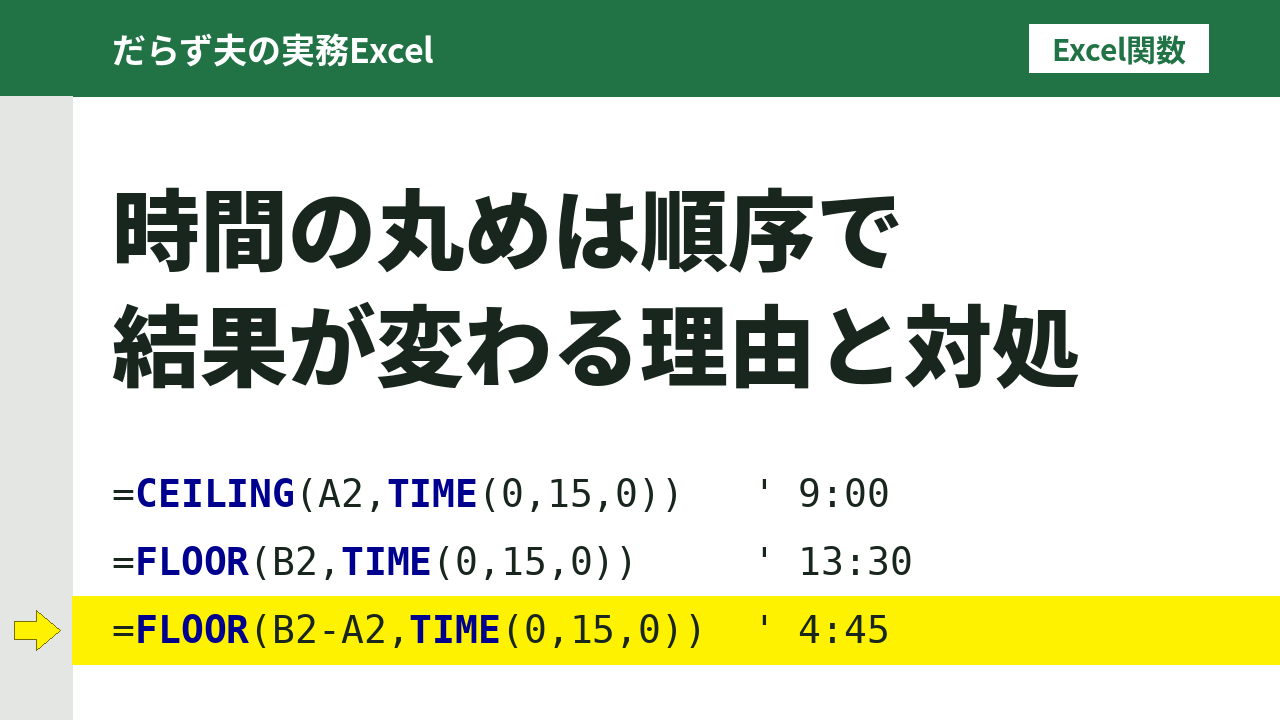
24時間以内の時刻を15分単位などに丸める場合の注意点は、【Excel関数】時間の丸めは順序で結果が変わる理由と対処にまとめています。
まとめ
- TIMEVALUEは「時刻」用で、24時間以上を渡すと24で割った余りが返る
- エラーにならないため、誤りに気づきにくい
- 累計時間は
VALUEで変換する。秒を無視したいときはLEFTとMIDを使う - 表示は
[h]:mmにする
コメント